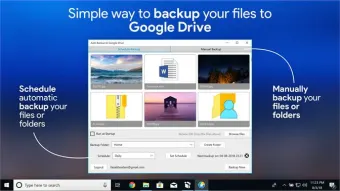


Скачать Backup to Google Drive – Бесплатный безопасный облачный инструмент резервного копирования для Windows, Mac, Android & iOS
Обзор
Backup to Google Drive — это легковесная, но мощная утилита, позволяющая создавать локальные копии ваших самых важных файлов и мгновенно синхронизировать их с аккаунтом Google Drive. Разработано как для домашних пользователей, так и для профессионалов малого бизнеса, приложение предлагает простой рабочий процесс: создать резервную копию на компьютере, выбрать папку назначения в Google Drive и позволить программному обеспечению выполнять загрузку, шифрование и управление версиями. Поскольку оно работает напрямую с вашими учетными данными Gmail, нет необходимости в сторонних API или дополнительных паролях — простой процесс входа запускает работу за секунды. Защищая фотографии, документы или целые папки проектов, Backup to Google Drive обеспечивает безопасный мост между локальным хранилищем и облаком, гарантируя, что свежая копия ваших данных всегда доступна в один клик. Инструмент также поддерживает выборочное восстановление, позволяя извлекать отдельные файлы или целые папки на любое устройство без повторной загрузки полного набора резервных копий. С автоматическим планированием, ограничением пропускной способности и встроенным сжатием вы получаете сбалансированное сочетание скорости, безопасности и удобства без ущерба для производительности системы.
Ключевые функции
- Резервное копирование в один клик: Запустите полное или инкрементальное резервное копирование в Google Drive одним нажатием кнопки.
- Кроссплатформенная поддержка: Нативные клиенты для Windows 10/11, macOS 10.14+, Android 6.0+ и iOS 13+.
- Безопасная передача: Загрузка, зашифрованная TLS, и опциональное шифрование AES‑256 для хранимых файлов.
- Автоматическое планирование: Ежедневные, еженедельные или ежемесячные циклы резервного копирования с настраиваемыми временными окнами.
- Выборочное восстановление: Просматривайте набор резервных копий в Google Drive и восстанавливайте отдельные файлы или папки.
- История версий: Сохраняйте до 30 предыдущих версий каждого файла для простого отката.
- Управление пропускной способностью: Ограничьте скорость загрузки, чтобы предотвратить перегрузку сети.
- Сжатие и дедупликация: Сократите использование хранилища, сжимая файлы и избегая дублирующих загрузок.
- Интеграция с Google Photos: Непосредственно синхронизируйте папки с изображениями в Google Photos для бесшовного резервного копирования медиа.
- Экспорт в несколько мест назначения: Экспортируйте резервные копии в другой облачный сервис (например, Dropbox) или FTP/SFTP сервер.
Инструкция по установке и использованию
Пошаговая настройка
1. Скачать установщик: Посетите официальный сайт и нажмите кнопку «Download for Windows/macOS/Android/iOS», соответствующую вашему устройству. Файл подписан и проверен, что обеспечивает безопасную установку.
2. Запустить установщик: В Windows дважды щелкните файл .exe и следуйте подсказкам мастера. Пользователи macOS открывают .dmg и перетаскивают приложение в папку Приложения. Пользователи мобильных устройств устанавливают приложение из Google Play Store или Apple App Store.
3. Войти через Google: Запустите приложение и нажмите «Sign in with Google». Появится безопасное окно OAuth; предоставьте необходимые разрешения для доступа к Drive. Пароль не сохраняется локально.
4. Выбрать исходные папки: На главной панели нажмите «Add Folder» и перейдите к каталогам, которые хотите защитить (например, Documents, Pictures, Projects). Можно добавить несколько мест и задать пользовательские метки резервных копий.
5. Выбрать место назначения резервной копии: По умолчанию место назначения — папка Backup_to_Google_Drive в корне вашего Drive. Вы можете создавать подпапки для каждого источника, чтобы поддерживать порядок.
6. Настроить расписание и параметры: Откройте Settings → Backup Schedule. Выберите «Daily at 02:00 AM» (или любое время с низкой нагрузкой). Включите «Enable compression», «Encrypt files» и «Limit upload speed» по необходимости.
7. Запустить первую резервную копию: Нажмите кнопку «Start Backup». Окно прогресса покажет количество файлов, общий размер и оценочное время. После завершения появится сообщение подтверждения и запись в журнале на вкладке History.
8. Восстановить при необходимости: Чтобы получить файлы, перейдите на вкладку History, выберите снимок резервной копии и нажмите «Restore». Выберите локальное место назначения или другое устройство, и приложение загрузит выбранные элементы.
Весь процесс разработан для нетехнических пользователей, но продвинутые пользователи также могут использовать интерфейс командной строки (CLI) для автоматических скриптов, благодаря встроенному инструменту backup-cli, принимающему файлы конфигурации JSON.
Совместимость и системные требования
Backup to Google Drive работает на самых распространённых настольных и мобильных операционных системах:
- Windows: 10, 11 (64‑bit); требуется .NET Framework 4.7 или новее.
- macOS: 10.14 (Mojave) или новее; совместим с Apple Silicon (ARM) и Intel.
- Android: 6.0 (Marshmallow) и выше; требуется Google Play Services.
- iOS: 13.0 или новее; работает на iPhone, iPad и iPod Touch.
Минимальные аппаратные требования скромны: 2 ГБ ОЗУ, 200 МБ свободного места на диске для самого приложения и активное интернет‑соединение для синхронизации с облаком. Приложение автоматически определяет доступные ядра процессора и регулирует количество потоков сжатия, чтобы не замедлять другие задачи. Для крупных предприятий доступна отдельная серверная версия, способная обрабатывать многопользовательские аккаунты и централизованное применение политик.
Плюсы и минусы
Преимущества
- Полностью бесплатно для личного использования — без скрытых подписных платежей.
- Нативная интеграция с Google Drive устраняет необходимость в сторонних аккаунтах хранилищ.
- Сквозное шифрование защищает ваши данные как при передаче, так и в состоянии покоя.
- Интуитивно понятный интерфейс делает создание и восстановление резервных копий простым для новичков.
- Поддерживает автоматическое планирование, версионирование и ограничение пропускной способности.
- Кроссплатформенная доступность гарантирует возможность защиты данных на любом устройстве.
Недостатки
- Продвинутые функции, такие как синхронизация с несколькими облаками, требуют платного обновления до «Pro».
- Отсутствует встроенная дедупликация на уровне файлов для очень больших библиотек (опирается на сжатие).
- Первоначальная полная резервная копия может занимать много времени при медленном интернет‑соединении.
- Документация CLI ограничена по сравнению с графическим интерфейсом.
- Поддержка клиентов осуществляется сообществом для бесплатного уровня, что может приводить к более медленному времени ответа.
Часто задаваемые вопросы
Нужен ли мне аккаунт Google Workspace для использования Backup to Google Drive?
Нет. Обычный аккаунт Gmail предоставляет тот же объём хранилища Drive и доступ к API, необходимые приложению. Если у вас есть аккаунт Workspace, резервное копирование будет работать так же.
Могу ли я резервировать зашифрованные файлы, уже защищённые паролем?
Да. Программное обеспечение будет рассматривать зашифрованные файлы как бинарные данные и может применить дополнительный слой AES‑256, если включить опцию «Encrypt uploads».
Сколько места в Google Drive понадобится для резервной копии объёмом 50 GB?
Приложение сжимает файлы в среднем на 20‑30 %, поэтому набор данных в 50 GB обычно занимает около 35‑40 GB в Drive. Всё равно потребуется достаточно свободного места для истории версий и дополнительных загрузок.
Можно ли планировать резервные копии только когда компьютер бездействует?
Да. В Settings → Advanced включите «Run only when idle». Приложение отслеживает загрузку процессора и начнёт резервное копирование, когда активность опустится ниже заданного порога.
Что произойдёт, если квота Google Drive заполнится во время резервного копирования?
Загрузка будет приостановлена, и вы получите уведомление с предложением освободить место или обновить план. Как только квота освободится, резервное копирование возобновится автоматически.
Заключение и призыв к действию
Backup to Google Drive предоставляет надёжное, удобное решение для тех, кто хочет защитить свою цифровую жизнь без оплаты подписки. Его бесшовная интеграция с Google, надёжное шифрование и кроссплатформенность делают его выдающимся выбором на переполненном рынке резервного копирования. Хотя продвинутые пользователи могут со временем перейти к платному уровню Pro для возможностей мультиоблачной синхронизации, бесплатная версия уже покрывает основные потребности личной и малой бизнес‑защиты данных. Автоматизируя резервные копии, сохраняя историю версий и предлагая простое восстановление, приложение снижает риск потери данных почти до нуля.
Готовы защитить свои файлы одним нажатием? Скачайте Backup to Google Drive сейчас и начните создавать безопасные копии ваших самых ценных данных уже сегодня. Не забудьте планировать регулярные резервные копии и включать шифрование для максимального спокойствия.
В целом, Backup to Google Drive предлагает отличный баланс простоты и безопасности. Бесплатный уровень удовлетворяет повседневные потребности большинства пользователей, а опциональное обновление до Pro добавляет функции корпоративного уровня. Незначительные недостатки, такие как ограниченная документация CLI, перекрываются его надёжным интерфейсом и надёжной интеграцией с Google.







